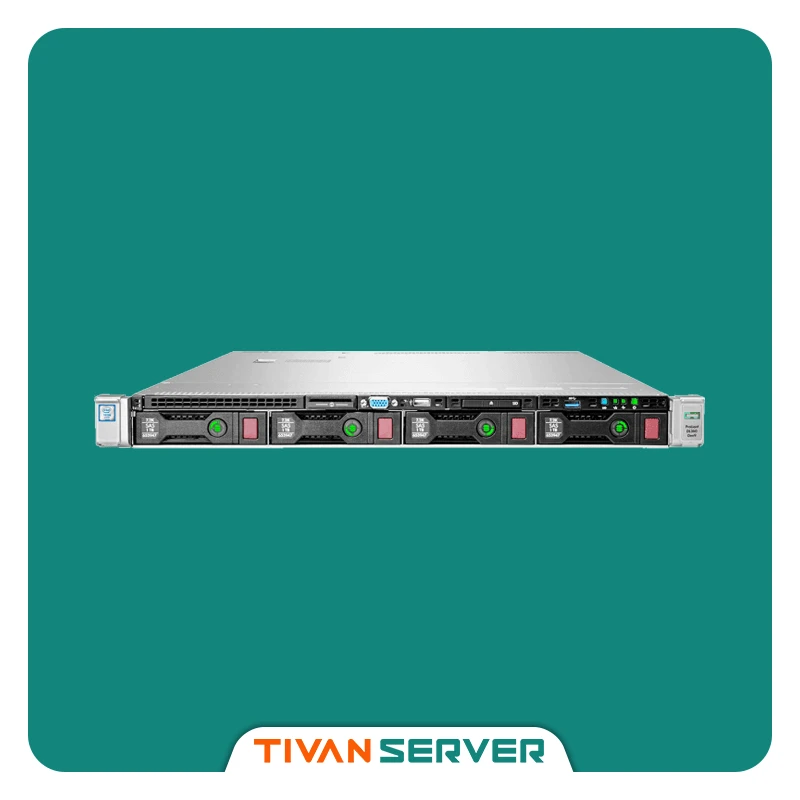
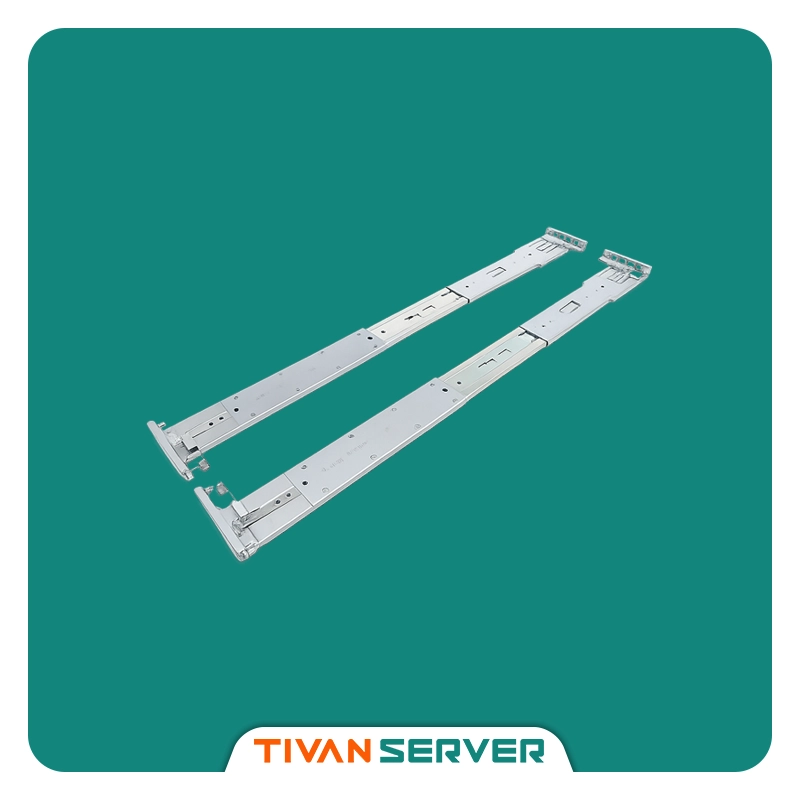
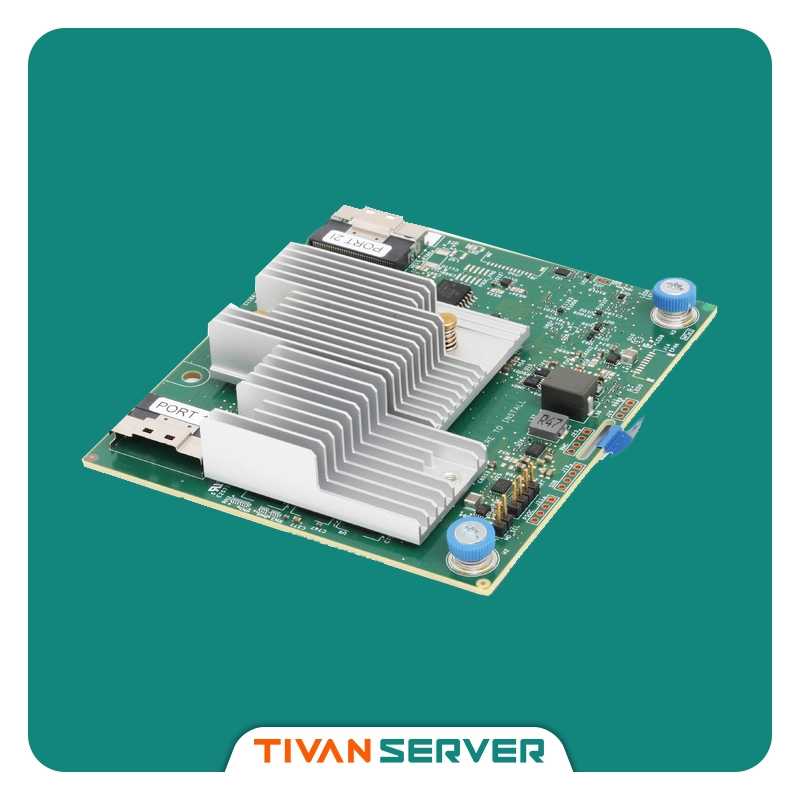
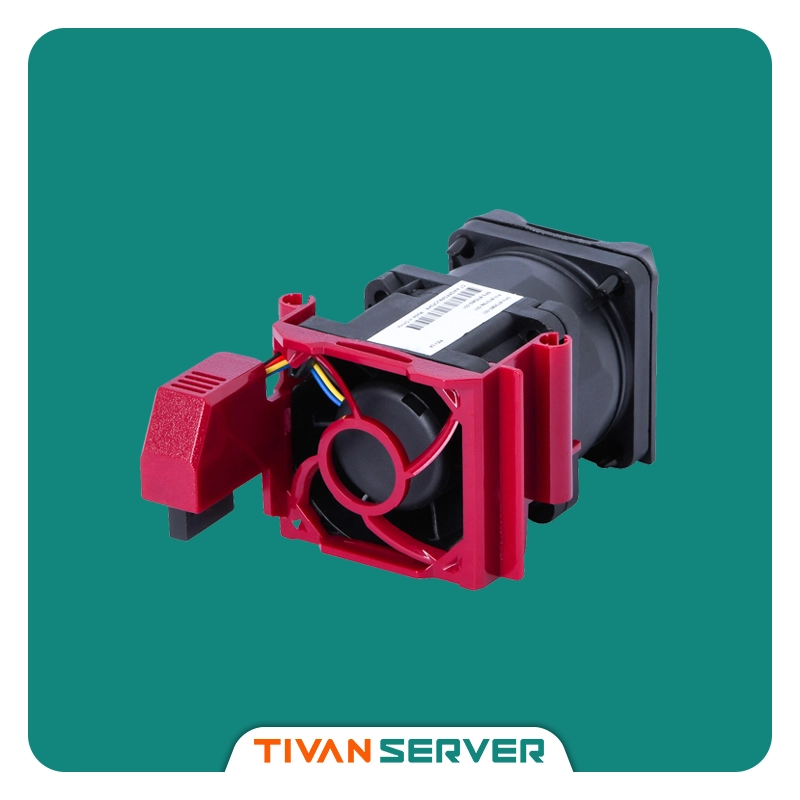
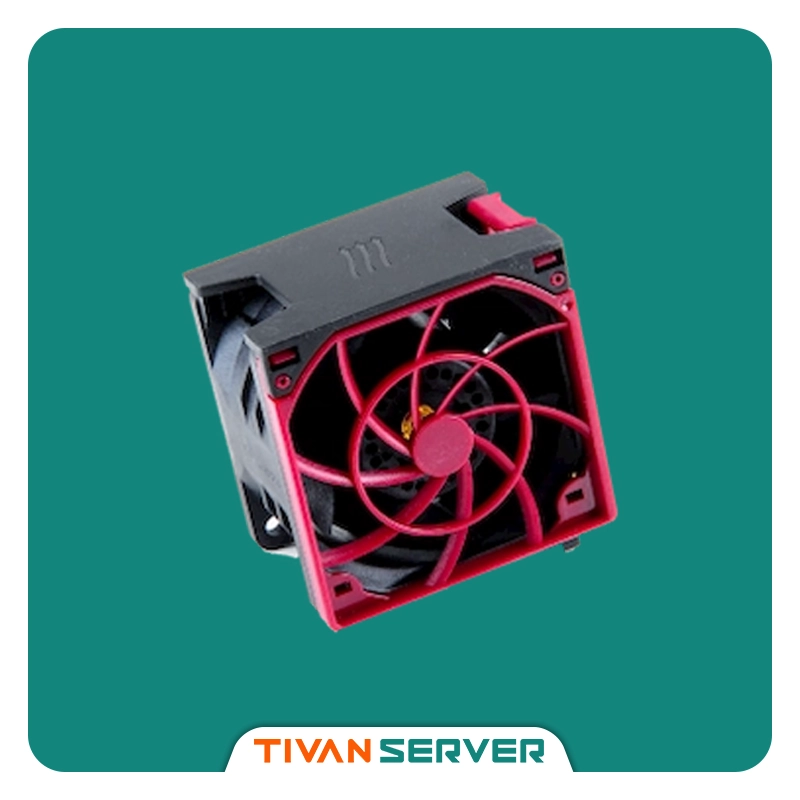
سرور HPE G10
 سرور HPE G10 Plus

نصب کارت گرافیک روی سرور HP میتواند قدرت پردازشی سرور را چند برابر بیشتر کند. خیلی از افرادی که قصد خرید سرور HP را دارند فقط به CPU، هارد و رم توجه میکنند در صورتی که برای یکسری از پروژههای خاص حتما باید روی سرور GPU هم نصب شود.
وقتی پای هوش مصنوعی، رندرینگ، پردازش تصویر، Transcoding و GPU Passthrough وسط باشد، کارت گرافیک نقش مهمی پیدا میکند. در این شرایط، نصب GPU روی سرور HP میتواند فشار پردازشی را کمتر کند و سرعت کار را بالا ببرد.
یک نکته مهم وجود دارد: نصب کارت گرافیک روی سرور HP مثل نصب GPU روی کیس دسکتاپ نیست.
توجه کنید که در کامپیوتر معمولی، کارت را داخل اسلات PCIe میزنید، کابل برق را وصل میکنید و سیستم را روشن میکنید. اما در سرور HP، ماجرا حساستر است. باید رایزر، فضای داخلی، پاور، کابل برق، جریان هوا، iLO، BIOS و سازگاری کارت را بررسی کنید.
در این مقاله از تیوان سرور، نصب کارت گرافیک روی سرور HP را ساده و مرحلهبهمرحله توضیح میدهیم. بعد از خواندن این راهنما، بهتر میدانید چه GPUای برای سرور شما مناسب است، چه قطعاتی لازم دارید و هنگام نصب باید مراقب چه خطاهایی باشید.
نصب کارت گرافیک روی سرور HP چه کاربردی دارد؟
کارت گرافیک در سرور فقط برای گرفتن خروجی تصویر نیست. در بسیاری از پروژهها، GPU نقش شتابدهنده پردازشی دارد. یعنی بخشی از پردازشهای سنگین را از CPU میگیرد و سریعتر انجام میدهد.
نصب GPU روی سرور HP بیشتر در این کاربردها دیده میشود:
- هوش مصنوعی و یادگیری ماشین
- رندرینگ و پردازش گرافیکی
- پردازش تصویر و ویدئو
- Transcoding در سرویسهایی مثل Plex
- استفاده از GPU در ماشین مجازی
- GPU Passthrough در VMware ESXi یا Proxmox
- پردازشهای CUDA محور با کارتهای NVIDIA
- اجرای نرمافزارهای مهندسی یا طراحی روی سرور
برای مثال، وقتی یک سرور ویدئوهای 4K را به کیفیت پایینتر تبدیل میکند، CPU خیلی درگیر میشود. اگر GPU مناسب روی سرور نصب کنید، بخشی از این فشار به کارت گرافیک منتقل میشود.
در پروژههای مجازیسازی هم میتوانید GPU را به یک ماشین مجازی اختصاص دهید. در این حالت، ماشین مجازی میتواند مستقیم از توان کارت گرافیک استفاده کند.
قبل از نصب GPU روی سرور HP چه چیزهایی را بررسی کنیم؟
قبل از اینکه کارت گرافیک بخرید یا آن را روی سرور نصب کنید، باید چند مورد مهم را بررسی کنید. این مرحله جلوی خیلی از هزینههای اشتباه را میگیرد.
گاهی کاربر کارت گرافیک گرانقیمت میخرد، اما بعد متوجه میشود کارت داخل سرور جا نمیشود. در بعضی مواقع کارت نصب میشود، اما سرور آن را نمیشناسد. گاهی هم بعد از نصب، فنها با سرعت بالا کار میکنند یا iLO تصویر نشان نمیدهد.
برای جلوگیری از این مشکلات، این موارد را بررسی کنید.
1. مدل دقیق سرور HP
اول مدل دقیق سرور را مشخص کنید. نصب GPU روی همه سرورهای HP به یک شکل انجام نمیشود.
سرورهای 2U مثل DL380 فضای بهتری برای نصب GPU دارند. این مدلها برای کارتهای بزرگتر، رایزرهای متنوعتر و مدیریت بهتر جریان هوا مناسبتر هستند.
پس قبل از خرید کارت گرافیک، فقط به قدرت کارت نگاه نکنید. اول ببینید شاسی سرور شما اصلا اجازه نصب آن کارت را میدهد یا نه.
2. نوع رایزر PCIe
در بیشتر سرورهای رکمونت HP، کارت گرافیک مستقیم روی مادربرد نصب نمیشود. کارت روی قطعهای به نام رایزر PCIe قرار میگیرد. بعد رایزر داخل شاسی سرور نصب میشود.
پس رایزر سرور نقش بسیار مهمی دارد. رایزر مشخص میکند چه اسلاتی دارید، کارت در چه موقعیتی قرار میگیرد و چه مقدار فضا برای GPU باقی میماند.
برای بیشتر کارتهای گرافیک، اسلات PCIe x16 انتخاب مناسبتری است. اگر رایزر شما اسلات x16 نداشته باشد، یا محل اسلات برای کارت مناسب نباشد، نصب GPU سخت یا غیرممکن میشود.
در بعضی مدلها باید از GPU Riser یا GPU Enablement Kit استفاده کنید. این کیتها برای نصب کارت گرافیک طراحی شدهاند و ممکن است شامل رایزر، کابل برق و قطعات نگهدارنده باشند.
3. فضای فیزیکی داخل شاسی
حتی اگر اسلات مناسب داشته باشید، کارت باید داخل سرور جا شود. این موضوع خیلی مهم است.
قبل از خرید کارت، این موارد را بررسی کنید:
- طول کارت
- ارتفاع کارت
- ضخامت کارت
- محل کانکتور برق
- امکان بسته شدن درب سرور
- فاصله کارت با رایزر، فنها و Airflow Baffle
اگر درب سرور بعد از نصب کارت بسته نشود، نصب شما استاندارد نیست. سرورهای HP برای کار با درب بسته طراحی شدهاند. باز ماندن درب میتواند جریان هوا را بههم بزند و دمای قطعات را بالا ببرد.
4. توان پاور سرور
GPU مصرف برق سرور را بالا میبرد. اگر کارت گرافیک شما کممصرف باشد، شاید برق اسلات PCIe کافی باشد. اما کارتهای قویتر به کابل برق جداگانه نیاز دارند.
قبل از نصب GPU، توان پاور سرور HP را بررسی کنید. اگر سرور دو پردازنده، رم زیاد، چندین هارد و کارت توسعه دیگر دارد، مصرف کلی سیستم بالا میرود.
در چنین شرایطی، پاور ضعیف میتواند مشکل ایجاد کند. ممکن است سرور روشن نشود، خطای پاور بدهد یا زیر بار ناپایدار شود.
5. کابل برق GPU
پاور سرورهای HP مثل پاور کیسهای دسکتاپ نیست. شما معمولا نمیتوانید کابل PCIe معمولی را مستقیم از پاور بگیرید و به کارت وصل کنید.
در بسیاری از سرورهای HP، برق کارت گرافیک از طریق کابل مخصوص GPU تأمین میشود. این کابل معمولا به پورت Auxiliary Power روی مادربرد یا رایزر وصل میشود.
اینجا باید خیلی دقت کنید. کابل اشتباه میتواند به کارت گرافیک یا سرور آسیب بزند. حتی اگر کانکتور ظاهرا شبیه باشد، ممکن است پینآوت آن فرق کند.
پس برای نصب GPU روی سرور HP، از کابل سازگار با همان مدل سرور استفاده کنید.
6. وضعیت CPU دوم
در بعضی سرورهای HP، همه اسلاتها با یک CPU فعال نمیشوند. بعضی PCI bayها یا رایزرها فقط وقتی فعال میشوند که سرور CPU دوم داشته باشد.
این موضوع در سرورهایی مثل HP DL380p Gen8 اهمیت زیادی دارد. اگر رایزر را در PCI bay دوم نصب کنید، ممکن است به پردازنده دوم نیاز داشته باشید.
پس اگر کارت را نصب کردید و سیستم آن را نشناخت، فقط کارت را مقصر ندانید. شاید اسلات موردنظر بدون CPU دوم فعال نیست.
قطعات مورد نیاز برای نصب کارت گرافیک روی سرور HP
- کارت گرافیک سازگار با سرور
- رایزر PCIe مناسب
- GPU Riser یا GPU Enablement Kit
- کابل برق GPU یا Auxiliary Power Cable
- پاور مناسب با توان کافی
- براکت یا نگهدارنده کارت در بعضی مدلها
- فن یا کیت خنککاری در بعضی کانفیگها
- درایور مناسب کارت گرافیک
اگر در انتخاب این قطعات شک دارید، بهتر است قبل از خرید مشاوره بگیرید. کارشناسان تیوان سرور میتوانند مدل سرور، رایزر، پاور و کارت گرافیک را با هم بررسی کنند و گزینه سازگار را پیشنهاد دهند.
مراحل نصب کارت گرافیک روی سرور HP
نصب GPU روی سرور HP را میتوان در 4 مرحله اصلی خلاصه کرد. این ساختار ساده است، اما هر مرحله نکات مهمی دارد.
قبل از شروع، سرور را خاموش کنید. کابل برق را جدا کنید. چند دقیقه صبر کنید تا برق باقیمانده تخلیه شود.
اگر سرور داخل رک است، آن را طوری بیرون بکشید که به داخل شاسی دسترسی راحت داشته باشید.
مرحله اول: نصب کارت گرافیک روی اسلات PCIe رایزر
اول درب سرور را باز کنید. بعد رایزر PCIe را با احتیاط از جای خود خارج کنید.
در سرورهای رکمونت HP، کارت گرافیک معمولا روی رایزر نصب میشود، نه مستقیم روی مادربرد. بنابراین باید رایزر را بیرون بیاورید، کارت را روی آن نصب کنید و سپس مجموعه رایزر و کارت را دوباره داخل سرور قرار دهید.
قبل از نصب، اسلات رایزر را بررسی کنید. اگر کارت شما به PCIe x16 نیاز دارد، مطمئن شوید رایزر همین اسلات را دارد.
حالا کارت گرافیک را روی اسلات قرار دهید. کارت باید صاف و بدون فشار اضافی وارد اسلات شود. اگر کارت جا نمیرود، آن را با فشار نصب نکنید. احتمال دارد کارت با بدنه رایزر، براکت، فن یا فضای داخلی شاسی تداخل داشته باشد.
بعد از جا خوردن کامل کارت، پیچ یا گیره نگهدارنده را محکم کنید. کارت نباید داخل رایزر لق بزند. حرکت کارت میتواند باعث قطع ارتباط PCIe یا شناسایی نشدن GPU شود.
در همین مرحله، یک بار دیگر ابعاد کارت را بررسی کنید. ببینید کارت با درب سرور، فنها، Airflow Baffle یا هیتسینک CPU برخورد ندارد.
اگر کارت دو اسلاته است، این بررسی مهمتر میشود. کارتهای دو اسلاته همیشه برای سرورهای رکمونت انتخاب سادهای نیستند. بعضی از آنها به دلیل طراحی فن یا ضخامت بدنه، فضای بیشتری از حد انتظار اشغال میکنند.
مرحله دوم: اتصال کابل برق GPU به سرور
بعد از نصب کارت روی رایزر، نوبت برق کارت است.
اگر کارت گرافیک شما فقط از اسلات PCIe برق میگیرد، شاید نیازی به کابل جداگانه نداشته باشید. اما بسیاری از GPUهای قویتر به کانکتور 6 پین یا 8 پین نیاز دارند.
در سرور HP، کابل برق GPU را باید درست و استاندارد وصل کنید. برق کارت از طریق Auxiliary Power Cable یا GPU Power Cable تأمین میشود. این کابل از پورت مخصوص روی مادربرد یا رایزر به کارت گرافیک وصل میشود.
کابل را مستقیم و بدون فشار وصل کنید. مطمئن شوید کانکتور کامل جا خورده است. اگر کانکتور نیمهکاره وصل شود، ممکن است سرور خطای پاور بدهد یا کارت درست کار نکند.
از کابلهای متفرقه استفاده نکنید. کابلهای پاور دسکتاپ یا کابلهای ماژولار پاورهای معمولی، برای سرور HP مناسب نیستند. ظاهر مشابه همیشه به معنی سازگاری نیست.
بعد از اتصال کابل، مسیر عبور آن را مرتب کنید. کابل نباید جلوی فنها را بگیرد. نباید روی Airflow Baffle فشار بیاورد. نباید باعث شود درب سرور سخت بسته شود.
مدیریت کابل در سرور خیلی مهم است. یک کابل بد مسیر میتواند جریان هوا را خراب کند. همین موضوع باعث افزایش دما و بالا رفتن سرعت فنها میشود.
مرحله سوم: بستن صحیح درب سرور برای حفظ جریان هوا
بعد از نصب کارت و اتصال کابل، رایزر را دوباره داخل سرور قرار دهید. رایزر باید کامل روی مادربرد بنشیند. اگر رایزر درست جا نخورد، کارت گرافیک شناسایی نمیشود یا سرور هنگام روشن شدن خطا میدهد.
حالا مسیر هوا را بررسی کنید. در سرورهای HP، جریان هوا از جلو به عقب حرکت میکند. فنها، Airflow Baffle و درب شاسی کمک میکنند هوا از مسیر درست عبور کند.
درب سرور را ببندید. سرور را با درب باز روشن نگذارید. درب باز میتواند سیستم خنککاری را بههم بزند. حتی ممکن است فنها با سرعت بالا کار کنند، چون سرور احساس میکند جریان هوا درست نیست.
قبل از روشن کردن سرور، این موارد را سریع چک کنید:
- کارت کامل داخل اسلات نشسته است.
- رایزر کامل جا خورده است.
- کابل GPU به مسیر فنها وارد نشده است.
- Airflow Baffle در جای درست قرار دارد.
- درب سرور بدون فشار بسته میشود.
- کارت با درب یا قطعات داخلی برخورد ندارد.
اگر یکی از این موارد درست نیست، سرور را روشن نکنید. اول مشکل را برطرف کنید.
مرحله چهارم: بررسی شناسایی کارت گرافیک در BIOS، iLO یا سیستمعامل
حالا کابلهای برق را وصل کنید و سرور را روشن کنید.
در لحظه روشن شدن، به چند مورد توجه کنید. چراغهای سرور را بررسی کنید. صدای فنها را گوش کنید. ببینید سرور خطای پاور یا سختافزار میدهد یا نه.
اگر سرور بدون خطا بالا آمد، باید مطمئن شوید GPU شناسایی شده است. بسته به مدل سرور، میتوانید کارت PCIe را در BIOS یا iLO بررسی کنید.
اگر سیستمعامل لینوکس دارید، برای کارتهای NVIDIA میتوانید از این دستور استفاده کنید:
lspci -vvv -nn | grep NVIDIA
اگر کارت درست شناسایی شده باشد، اطلاعات GPU در خروجی دیده میشود. بعد از آن میتوانید درایور مناسب را نصب کنید.
بعد از نصب درایور NVIDIA، در بسیاری از سیستمها میتوانید وضعیت کارت را با این دستور بررسی کنید:
nvidia-smi
این دستور معمولاً مدل کارت، وضعیت درایور، دما و میزان استفاده از GPU را نشان میدهد.
یک نکته مهم را فراموش نکنید. بعد از نصب کارت گرافیک، ممکن است خروجی تصویر از iLO به GPU منتقل شود. در این حالت، Remote Console ممکن است تصویر نشان ندهد. این موضوع همیشه به معنی بوت نشدن سرور نیست.
اگر تصویر iLO قطع شد، اول وضعیت شبکه را بررسی کنید. ببینید سرور Ping میدهد یا نه. اگر به سیستمعامل دسترسی دارید، احتمالاً سرور بالا آمده و فقط خروجی تصویر تغییر کرده است. در صورت امکان، مانیتور را مستقیم به خروجی کارت گرافیک وصل کنید.
اگر کارت در BIOS، iLO یا سیستمعامل دیده نشد، این موارد را بررسی کنید:
- رایزر درست نصب شده است؟
- کارت کامل داخل اسلات PCIe نشسته است؟
- اسلات موردنظر فعال است؟
- PCI bay به CPU دوم نیاز ندارد؟
- کابل برق GPU درست وصل شده است؟
- کابل با مدل سرور سازگار است؟
- پاور توان کافی دارد؟
- Firmware یا iLO نیاز به آپدیت ندارد؟
وقتی کارت در سیستمعامل دیده شد و درایور بدون خطا نصب شد، بخش اصلی نصب با موفقیت انجام شده است.
رایزر GPU در سرور HP چیست؟
رایزر GPU قطعهای است که کارت گرافیک روی آن نصب میشود. این قطعه در سرورهای رکمونت اهمیت زیادی دارد.
در کیس دسکتاپ، کارت گرافیک مستقیم روی مادربرد مینشیند. اما در سرور رکمونت، طراحی شاسی افقی است. به همین دلیل، کارتها با کمک رایزر در فضای داخلی سرور قرار میگیرند.
رایزر مناسب باید چند ویژگی داشته باشد:
- اسلات مناسب برای GPU داشته باشد.
- فضای کافی برای کارت ایجاد کند.
- با مدل و نسل سرور سازگار باشد.
- مسیر جریان هوا را خراب نکند.
- در صورت نیاز، امکان اتصال کابل برق GPU را فراهم کند.
در بعضی سرورها، رایزر معمولی برای GPU مناسب نیست. در این شرایط باید سراغ GPU Riser یا GPU Enablement Kit بروید.
تجربه نصب GPU روی HP DL380p Gen8
سرور HP ProLiant DL380p Gen8 یکی از مدلهایی است که کاربران زیادی برای ارتقا و نصب GPU سراغ آن میروند. اما در این مدل هم نوع رایزر اهمیت زیادی دارد.
در یک تجربه عملی، رایزر اولیه برای نصب کارتهای گرافیک دو اسلاته مناسب نبود. دلیلش موقعیت اسلات PCIe x16 بود. این اسلات در جایی قرار داشت که کارتهای دو اسلاته بهراحتی جا نمیشدند.
برای حل این مشکل، از رایزر 662885-B21 استفاده شد. این قطعه با عنوان HP DL380p Gen8 Double Wide Riser Cage Kit شناخته میشود. این رایزر دو اسلات PCIe 3.0 x16 دارد و فضای بهتری برای نصب GPU ایجاد میکند.
با این حال، حتی با این رایزر هم هر کارتی مناسب نیست. بعضی کارتهای دو اسلاته، به دلیل فن بزرگ یا بدنه ضخیم، با لبه رایزر یا مسیر تهویه برخورد میکنند.
تأمین برق کارت گرافیک در سرور HP
برق GPU یکی از حساسترین بخشهای نصب است. خیلی از خطاهای نصب از همین بخش شروع میشوند.
بعضی کارتها فقط از اسلات PCIe برق میگیرند. این کارتها سادهتر نصب میشوند. اما کارتهای قویتر به برق جداگانه نیاز دارند.
در سرور HP، برق کارت از یکی از این مسیرها تأمین میشود:
- Auxiliary Power Cable
- GPU Power Cable
- GPU Enablement Kit
- پورت GPU Power روی مادربرد یا رایزر
قبل از نصب، توان مصرفی کارت را بررسی کنید. بعد ببینید پاور سرور توان کافی دارد یا نه. اگر کارت به کانکتور 6 پین یا 8 پین نیاز دارد، کابل مناسب همان مدل سرور را تهیه کنید.
از تبدیلها و کابلهای غیراستاندارد استفاده نکنید. این کار ریسک بالایی دارد. ممکن است سرور روشن نشود یا کارت آسیب ببیند.
چه کارت گرافیکی برای سرور HP مناسبتر است؟
بهترین کارت گرافیک برای سرور HP همیشه قویترین نیست. بهترین کارت، کارتی است که با سرور شما سازگار باشد.
برای انتخاب GPU، این موارد را بررسی کنید:
- اندازه کارت
- مصرف برق
- نوع خنککاری
- تکاسلاته یا دو اسلاته بودن
- نیاز به کابل برق
- سازگاری با رایزر
- پشتیبانی درایور
- نوع استفاده شما
کارتهای NVIDIA Tesla
کارتهای Tesla برای پردازشهای دیتاسنتری، AI و HPC ساخته شدهاند. این کارتها برای بارهای پردازشی سنگین مناسب هستند.
بسیاری از مدلهای Tesla فن داخلی فعال ندارند و به جریان هوای سرور وابستهاند. پس قبل از نصب، خنککاری و پاور را جدی بررسی کنید.
کارتهای NVIDIA Quadro
کارتهای Quadro برای کاربردهای حرفهای، رندرینگ، طراحی و پردازش پایدار مناسب هستند.
بعضی مدلهای Quadro تکاسلاتهاند. همین ویژگی آنها را برای سرورهای رکمونت جذاب میکند. اگر فضای داخلی سرور محدود است، Quadro میتواند انتخاب منطقیتری از کارتهای گیمینگ باشد.
کارتهای GeForce، GTX و RTX
کارتهای GeForce، GTX و RTX در بعضی سرورهای HP نصب میشوند، اما همیشه انتخاب سادهای نیستند.
این کارتها برای دسکتاپ طراحی شدهاند. ممکن است بزرگ باشند، برق زیادی بخواهند یا کانکتور برق آنها در موقعیتی باشد که درب سرور بسته نشود.
اگر قصد نصب RTX یا GTX روی سرور HP دارید، قبل از خرید حتما ابعاد، پاور، کابل، رایزر و جریان هوا را بررسی کنید.
نصب GPU روی سرور HP برای مجازیسازی
یکی از کاربردهای مهم GPU در سرور، استفاده در ماشین مجازی است. این کار معمولاً با GPU Passthrough انجام میشود.
در GPU Passthrough، کارت گرافیک فیزیکی را به یک ماشین مجازی اختصاص میدهید. در این حالت، ماشین مجازی میتواند مستقیم از توان کارت استفاده کند.
GPU Passthrough در Proxmox
در Proxmox باید IOMMU را فعال کنید. بعد کارت گرافیک را بهعنوان PCI Device به ماشین مجازی اضافه میکنید.
اگر کارت درست منتقل نشد، باید BIOS، تنظیمات IOMMU، گروهبندی PCI و درایور را بررسی کنید.
GPU Passthrough در VMware ESXi
در VMware ESXi هم میتوانید کارت PCIe را برای Passthrough فعال کنید. بعد از فعالسازی، معمولاً باید Host را ریبوت کنید.
سپس کارت را به ماشین مجازی اضافه میکنید و درایور مناسب را داخل سیستمعامل VM نصب میکنید.
مشکلات رایج بعد از نصب کارت گرافیک روی سرور HP
نصب GPU همیشه بدون دردسر نیست. در ادامه چند مشکل رایج را بررسی میکنیم.
کارت گرافیک داخل سرور جا نمیشود
این مشکل به دلیل ابعاد کارت رخ میدهد. کارتهای گیمینگ بزرگ، سهفنه یا ضخیم برای بسیاری از سرورهای رکمونت مناسب نیستند.
راهکار این است که قبل از خرید، ابعاد کارت را با فضای داخلی سرور مقایسه کنید. در بسیاری از موارد، کارت تکاسلاته انتخاب بهتری است.
سرور بعد از نصب GPU روشن نمیشود
اگر سرور روشن نمیشود، اول کابل برق GPU را بررسی کنید. بعد رایزر، پاور و جا خوردن کارت را چک کنید.
کابل ناسازگار یا پاور ضعیف میتواند باعث خطای پاور شود. رایزر هم اگر کامل جا نخورده باشد، سرور ممکن است خطا بدهد.
کارت گرافیک در سیستمعامل شناسایی نمیشود
اگر کارت در سیستمعامل دیده نمیشود، اول مطمئن شوید کارت در اسلات درست قرار دارد. بعد فعال بودن اسلات را بررسی کنید.
در بعضی مدلها، اسلات موردنظر به CPU دوم نیاز دارد. اگر CPU سرور دوم نصب نیست، ممکن است کارت اصلاً شناسایی نشود.
تصویر iLO بعد از نصب GPU قطع میشود
بعد از نصب کارت گرافیک، ممکن است تصویر Remote Console قطع شود. این اتفاق میتواند به دلیل انتقال خروجی تصویر به GPU باشد.
در این حالت، وضعیت شبکه و بوت سیستم را بررسی کنید. اگر سرور در شبکه پاسخ میدهد، احتمالاً سیستم بالا آمده و فقط تصویر از iLO منتقل شده است.
فنهای سرور با سرعت زیاد کار میکنند
گاهی بعد از نصب کارت گرافیک، فنهای سرور با سرعت بالا کار میکنند. این موضوع ممکن است به دلیل دمای کارت، بسته نبودن درب، مسیر هوای نامناسب یا ناشناخته بودن کارت برای iLO باشد.
برای رفع مشکل فن سرور، این موارد را بررسی کنید:
- درب سرور بسته است؟
- Airflow Baffle در جای درست قرار دارد؟
- کابل GPU مسیر هوا را نبسته است؟
- دمای GPU طبیعی است؟
- Firmware و iLO بهروز هستند؟
- کارت با سرور سازگار است؟
خطای پاور بعد از نصب GPU
اگر کارت مصرف بالایی دارد، پاور سرور ممکن است جواب ندهد. همچنین کابل اشتباه میتواند خطای پاور ایجاد کند.
در این حالت، توان پاور، کابل GPU و مصرف کل سیستم را بررسی کنید.
چکلیست سریع قبل از نصب GPU روی سرور HP
قبل از نصب، این چکلیست را مرور کنید:
- مدل دقیق سرور مشخص است.
- نوع رایزر را بررسی کردهاید.
- اسلات PCIe x16 در دسترس است.
- کارت از نظر ابعاد داخل سرور جا میشود.
- درب سرور بعد از نصب بسته میشود.
- کارت به کابل برق جداگانه نیاز دارد یا نه.
- کابل GPU با سرور سازگار است.
- پاور توان کافی دارد.
- مسیر جریان هوا باز است.
- PCI bay موردنظر به CPU دوم نیاز ندارد.
- درایور مناسب کارت آماده است.
اگر پاسخ یکی از این موارد را نمیدانید، قبل از نصب توقف کنید. بررسی قبل از نصب، هزینه کمتری از عیبیابی بعد از خرابی دارد.
چه زمانی از تیوان سرور کمک بگیریم؟
اگر فقط میخواهید یک کارت ساده و کممصرف نصب کنید، شاید با بررسی دقیق بتوانید کار را انجام دهید. اما در خیلی از سناریوها بهتر است قبل از خرید یا نصب مشاوره بگیرید.
در این موارد، کمک گرفتن از تیوان سرور منطقی است:
- مدل رایزر سرور را نمیدانید.
- نمیدانید GPU داخل شاسی جا میشود یا نه.
- کارت به کابل 6 پین یا 8 پین نیاز دارد.
- سرور فقط یک CPU دارد.
- قصد نصب کارت در PCI bay دوم را دارید.
- میخواهید کارت RTX یا Tesla نصب کنید.
- بعد از نصب، فنها با سرعت بالا کار میکنند.
- کارت در سیستمعامل شناسایی نمیشود.
- میخواهید GPU را به ماشین مجازی اختصاص دهید.
کارشناسان تیوان سرور میتوانند مدل سرور، رایزر، پاور، کابل و کارت گرافیک را با هم بررسی کنند. این کار احتمال خرید اشتباه و خطای نصب را کم میکند.
جمعبندی
نصب کارت گرافیک روی سرور HP میتواند سرور شما را برای کارهای پردازشی جدیتر آماده کند. اما این نصب باید با دقت انجام شود.
قبل از نصب، مدل سرور، رایزر، فضای داخلی، پاور، کابل برق و جریان هوا را بررسی کنید. بعد نصب را در چهار مرحله انجام دهید: کارت را روی رایزر نصب کنید، کابل برق GPU را وصل کنید، درب سرور را برای حفظ Airflow ببندید و در پایان شناسایی کارت را در BIOS، iLO یا سیستمعامل بررسی کنید.
اگر کارت درست نصب شود، سرور بدون خطای پاور روشن میشود، فنها رفتار طبیعی دارند، درب شاسی کامل بسته میشود و GPU در سیستمعامل دیده میشود.
اگر قصد نصب GPU روی سرور HP را دارید و نمیخواهید با ریسک ناسازگاری قطعات روبهرو شوید، تیوان سرور میتواند قبل از خرید و نصب، سازگاری کامل قطعات را برای شما بررسی کند.
سوالات متداول درباره نصب کارت گرافیک روی سرور HP
آیا میتوان روی سرور HP کارت گرافیک نصب کرد؟
بله. اما نصب کارت گرافیک روی سرور HP به مدل سرور، رایزر، فضای داخلی، پاور، کابل برق و سازگاری کارت بستگی دارد.
آیا هر کارت گرافیکی روی سرور HP نصب میشود؟
خیر. بسیاری از کارتهای دسکتاپ، مخصوصاً مدلهای بزرگ و چندفن، برای سرورهای رکمونت مناسب نیستند.
برای نصب GPU روی سرور HP به چه قطعاتی نیاز داریم؟
معمولاً به کارت گرافیک سازگار، رایزر مناسب، کابل برق GPU، پاور کافی و درایور مناسب نیاز دارید. بعضی مدلها به GPU Enablement Kit هم نیاز دارند.
رایزر GPU چیست؟
رایزر GPU قطعهای است که کارت گرافیک روی آن نصب میشود. در سرورهای رکمونت HP، انتخاب رایزر مناسب یکی از مهمترین بخشهای نصب GPU است.
کابل Auxiliary Power چیست؟
Auxiliary Power Cable کابل مخصوص تأمین برق کارت گرافیک در سرور است. این کابل برق را از پورت مخصوص مادربرد یا رایزر به GPU منتقل میکند.
آیا کارت RTX روی سرور HP نصب میشود؟
در بعضی مدلها بله. اما کارتهای RTX معمولاً بزرگ و پرمصرف هستند. قبل از نصب باید ابعاد، پاور، کابل برق، رایزر و بسته شدن درب سرور را بررسی کنید.
آیا کارت Quadro برای سرور HP مناسب است؟
بله، بسیاری از کارتهای Quadro برای نصب در سرور مناسباند. مدلهای تکاسلاته Quadro معمولاً برای سرورهای رکمونت انتخاب بهتری هستند.
چرا بعد از نصب GPU تصویر iLO قطع میشود؟
ممکن است خروجی تصویر از iLO به کارت گرافیک منتقل شده باشد. در این حالت سرور ممکن است بوت شده باشد، اما تصویر در Remote Console دیده نشود.
چطور بفهمیم کارت گرافیک در لینوکس شناسایی شده است؟
برای کارتهای NVIDIA میتوانید از دستور lspci -vvv -nn | grep NVIDIA استفاده کنید. اگر کارت شناسایی شده باشد، اطلاعات GPU در خروجی نمایش داده میشود.
چرا بعد از نصب GPU فن سرور زیاد کار میکند؟
ممکن است مسیر هوا بسته شده باشد، درب سرور باز مانده باشد، دمای کارت بالا باشد یا iLO پروفایل حرارتی کارت را درست نشناسد.
تیوان سرور در نصب کارت گرافیک روی سرور HP چه کمکی میکند؟
تیوان سرور میتواند سازگاری کارت گرافیک، رایزر، کابل برق، پاور، فضای نصب و وضعیت خنککاری سرور را بررسی کند و بهترین مسیر نصب را پیشنهاد دهد.